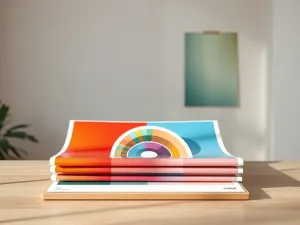
Siedzisz nad projektem ulotki, a mimo to wydruk za każdym razem rozczarowuje? W tym tekście zobaczysz, jakie błędy najczęściej psują efekt i jak ich uniknąć. Dzięki temu Twoje ulotki reklamowe zaczną wyglądać tak dobrze, jak na ekranie.
Jak błędne ustawienia techniczne niszczą projekt ulotki?
Najwięcej problemów pojawia się jeszcze przed kliknięciem „Wyślij do druku”. Plik wygląda dobrze w CorelDRAW, Illustratorze czy Photoshopie, ale po wyjściu z maszyny drukarskiej kolory bledną, zdjęcia tracą ostrość, a część treści znika. Dzieje się tak, bo projekt graficzny nie został dopasowany do realiów druku offsetowego lub cyfrowego.
Drukarnia pracuje w konkretnych standardach – CMYK, 300 DPI, spady, marginesy bezpieczeństwa, teksty zamienione na krzywe. Każde odejście od tych parametrów zwiększa ryzyko błędów. W efekcie tracisz czas, budżet i nerwy, a ulotka zamiast budować markę – ją osłabia.
Stosowanie efektów specjalnych bez konwersji na bitmapę
Efekty typu soczewka (lens), cień (shadow), przezroczystość czy złożone gradienty świetnie wyglądają na monitorze. Problem w tym, że naświetlarka lub RIP w drukarni może je inaczej zinterpretować. Częste skutki to niezamierzony kolor cienia, „znikające” elementy pod przezroczystościami albo całkowite rozsypanie się obiektu podczas rozbarwienia na separacje CMYK.
Bezpiecznym rozwiązaniem jest zamiana takich fragmentów na bitmapę o parametrach 300 DPI CMYK. W praktyce oznacza to zaznaczenie tła lub grupy obiektów z efektami i przekształcenie ich w jeden obraz rastrowy. Dzięki temu unikasz niespodzianek na wydruku, a projekt zachowuje przewidywalny wygląd.
Kolory RGB i PANTONE zamiast CMYK
Druga klasyczna pułapka to przygotowanie całej kompozycji w przestrzeni RGB albo użycie kolorów PANTONE w projekcie, który ma być drukowany w klasycznym CMYK. Ekran świeci światłem, drukarnia używa farb – dlatego intensywny niebieski czy jaskrawozielony na monitorze zamienia się często w szarawy, „brudny” odcień na papierze.
Każdy projekt ulotki przeznaczony do standardowego druku powinien być od początku ustawiony w trybie CMYK. Jeśli korzystasz z kolorów Pantone w identyfikacji wizualnej, sprawdź ich oficjalne odpowiedniki CMYK i stosuj je świadomie, zamiast liczyć na automatyczną konwersję w drukarni.
Rozdzielczość bitmap poniżej lub powyżej 300 DPI
Zdjęcie ściągnięte z internetu w rozdzielczości 72 DPI może na ekranie wyglądać przyzwoicie. Na wydruku zamienia się jednak w rozmytą plamę pozbawioną szczegółów. Z kolei plik przygotowany w 1000 DPI nie doda jakości, za to znacząco zwiększy wagę dokumentu, wydłuży przesyłanie i przetwarzanie.
Optymalnym standardem dla druku ulotek jest 300 DPI w skali 1:1. Dotyczy to zarówno zdjęć TIF czy JPG, jak i całych layoutów zapisanych jako bitmapy. Przy plikach TIF zawierających drobne litery warto rozważyć 600 DPI, ale tylko wtedy, gdy cała treść jest rastrowa i nie ma możliwości użycia fontów wektorowych.
Rozdzielczość 300 DPI, kolory CMYK i brak przypadkowych efektów specjalnych to fundament, od którego zaczyna się każdy poprawny projekt ulotki.
Jak błędne przygotowanie pliku psuje geometrię ulotki?
Nawet perfekcyjna kolorystyka i ostre zdjęcia nie pomogą, jeśli projekt zostanie źle przygotowany pod cięcie. Linie tnące w maszynach mają tolerancję, dlatego ulotka bez spadów i marginesów bezpieczeństwa niemal zawsze wygląda gorzej niż na monitorze. Białe paski przy krawędziach lub obcięte logo odbierają materiałowi profesjonalny charakter.
Projektując ulotkę, nie traktuj formatu netto jako jedynego odniesienia. Zadbaj o dodatkową przestrzeń na zewnątrz (spady) oraz w środku (margines) – to te kilka milimetrów decyduje o wizualnym porządku całego projektu po wydruku.
Brak „spadów” i elementy na równo z linią cięcia
Spad to obszar grafiki wychodzący poza ostateczny format ulotki – standardowo 2–3 mm z każdej strony, czasem nawet do 5 mm. Jeśli tło lub kolorowa ramka kończy się idealnie na linii cięcia, minimalne odchylenie noża sprawi, że na brzegu pojawi się biały pasek lub część elementu zostanie ucięta.
Najczęstsze błędy to tło przygotowane „na styk” z formatem, zbyt mały spad (mniej niż 2 mm) albo pozostawione poza obszarem pracy niewidoczne elementy, które mogą przypadkowo wejść w obszar cięcia po eksporcie do PDF. Samo zamaskowanie fragmentu nie rozwiązuje problemu – obiekty wystające należy realnie wyciąć z dokumentu.
Brak marginesów bezpieczeństwa na teksty i logo
Margines bezpieczeństwa to wewnętrzna strefa, w której nie powinno być ważnych elementów: logo, numeru telefonu, CTA, cienkich ramek. Przyjmuje się, że odległość od linii cięcia powinna wynosić co najmniej 3 mm, a dla większych formatów nawet 4–5 mm.
Kiedy tekst znajduje się zbyt blisko krawędzi, po przycięciu robi się wrażenie „uciekania” treści poza arkusz. Dodatkowo każdy milimetr przesunięcia maszyny sprawia, że część znaków może zostać fizycznie obcięta. Warto więc przesunąć wszystkie ważne informacje głębiej do środka, nawet kosztem niewielkiego zmniejszenia zdjęcia.
Jak czcionki i krzywe wpływają na bezpieczeństwo projektu?
Czytelność tekstu i jego poprawne wyświetlenie po stronie drukarni to osobna kategoria problemów. Inne wersje fontów, brak licencji na komputerze operatora czy zbyt cienkie kroje pisma potrafią kompletnie zmienić wygląd ulotki. W skrajnym przypadku projekt „rozsypuje się”, bo program podmienia czcionkę na inną rodzinę.
Aby tego uniknąć, trzeba połączyć dwie rzeczy: świadomy dobór krojów pisma oraz prawidłowe przygotowanie ich do druku – w postaci krzywych, a nie edytowalnych fontów.
Niezamiana tekstów na krzywe
Najczęstszy błąd techniczny to pozostawienie tekstu jako żywej czcionki w pliku CDR, AI czy PDF. Drukarnia nie zawsze ma dokładnie tę samą rodzinę fontów. Wtedy program automatycznie podmienia krój, a cały layout – łamanie, odstępy, podziały wierszy – zmienia się bez kontroli.
Przed wysyłką projektu wszystkie teksty powinny zostać zamienione na krzywe (w CorelDRAW funkcja „Zamień na krzywe”, skrót Ctrl+Q). Dzięki temu litery stają się obiektami wektorowymi i nie zależą od zainstalowanych na komputerze drukarni fontów. Taki plik jest bezpieczny i powtarzalny.
Zbyt cienkie kroje i mikroskopijne fonty
Nawet jeśli technicznie wszystko jest ustawione poprawnie, problem pojawia się, gdy tekst na ulotce jest fizycznie za mały lub zbyt delikatny. Cienkie, fantazyjne kroje na ciemnym tle mogą „zniknąć” po naświetleniu, a drobny opis regulaminu staje się nieczytelny dla odbiorcy.
Przy materiałach typowo sprzedażowych lepiej sprawdzają się czytelne fonty bezszeryfowe, odpowiedni kontrast między tekstem a tłem oraz unikanie składowych CMYK poniżej 5%, które w druku często wychodzą jak 0%, czyli po prostu znikają.
- Unikaj fontów mniejszych niż 6–7 pt w tekstach ciągłych,
- nie stosuj bardzo cienkich wersji „Light” na ciemnym tle,
- sprawdzaj podgląd PDF w powiększeniu 100% i 150%,
- szczególnie kontroluj wyrazy pisane kapitalikami i numeracje.
Jak nadmiar krzywych i bitmap komplikuje wydruk ulotek?
Nie każdy błąd w projekcie ulotki od razu widać na ekranie. Część problemów wynika z ograniczeń standardu postscriptowego, do którego konwertowane są pliki przeznaczone do druku. Zbyt złożone obiekty wektorowe albo pliki zapisane wyłącznie jako ogromne mapy bitowe potrafią „wysypać” się na etapie naświetlania.
Przeciążony plik nie tylko dłużej się przetwarza, lecz także może spowodować brak niektórych elementów na wydruku. W kontekście ulotek, które często drukuje się w tysiącach egzemplarzy, to bardzo kosztowna pomyłka.
Łączenie zbyt dużej liczby krzywych w jeden obiekt
W CorelDRAW czy podobnych programach łatwo wpaść w nawyk korzystania z funkcji „Połącz / Combine” na wszystkich kształtach. Jedna skomplikowana bryła zawierająca tysiące węzłów to dla PostScriptu realny problem. Przy konwersji mogą zniknąć fragmenty albo całość zostanie źle odczytana.
Zdecydowanie lepszym nawykiem jest grupowanie obiektów, a nie ich łączenie w jedną krzywą. Kilka czy kilkanaście prostszych grup wektorowych jest znacznie bezpieczniejsze niż jeden gigantyczny obiekt o ogromnej liczbie węzłów. Drukarnia otrzymuje wówczas plik lżejszy i bardziej stabilny.
Projekty oparte wyłącznie na mapach bitowych
Część projektantów – zwłaszcza pracujących głównie w Photoshopie – przygotowuje ulotki jako jeden duży plik TIF. To wygodne, ale ma swoje ograniczenia. Drobne literki w bitmapie łatwo tracą ostrość, a każdy błąd wymaga ponownej korekty i eksportu całego obrazu.
Jeśli już pracujesz na bitmapach, pilnuj rozdzielczości 300–600 DPI i unikaj 16- lub 32-bitowej głębi kolorów. Przy rozbarwianiu do CMYK takie pliki często się zniekształcają, co skutkuje nieprzewidywalnym przejściem tonalnym lub pasmami na gradientach.
Zbyt skomplikowana krzywa lub przesadnie ciężka bitmapa potrafi zniweczyć nawet najlepszy projekt ulotki na etapie naświetlania.
Jak błędy organizacyjne utrudniają druk i kolportaż ulotek?
Ostatnia grupa pomyłek nie dotyczy samej grafiki, lecz organizacji pracy: nazywania plików, oznaczania stron czy przygotowania materiałów do kolportażu. To detale, które potrafią wprowadzić chaos w drukarni i podczas dystrybucji, a w konsekwencji opóźnić całą kampanię.
Dobra ulotka to nie tylko projekt. To także poprawnie opisane pliki, jasna kolejność stron, świadomie dobrany format oraz logiczny sposób przekazania jej w kolportażu – do skrzynek, do ręki lub jako dodatek do innej przesyłki.
Zbyt ogólne nazwy plików i brak informacji o stronach
Pliki nazwane „ulotka.pdf”, „wizytówka.cdr” albo „projekt_finalny2.pdf” są zmorą każdej drukarni. Przy dużej liczbie zleceń łatwo pomylić zamówienia, wysłać zły podgląd do akceptacji albo przypisać plik do innego klienta.
Najrozsądniej jest stosować schemat typu login_nazwaprojektu_format_wersja.pdf. Przy dwustronnych ulotkach warto też jednoznacznie zaznaczyć, która strona jest pierwsza, a która druga. Można to zrobić w nazwie pliku (np. „front”, „back”) lub w komentarzu do zamówienia.
- Stosuj unikalne nazwy plików zawierające nazwę marki,
- oznaczaj strony jako „awers” i „rewers”,
- dołącz krótki opis formatu i nakładu,
- sprawdzaj podgląd PDF przed wysyłką do drukarni.
Ignorowanie realiów kolportażu i targetowania
Nawet perfekcyjnie wydrukowana ulotka może nie działać, jeśli trafi w złe miejsce lub zostanie rozdana nie tym osobom, co trzeba. Błędy w planowaniu kolportażu to m.in. wybór niewłaściwego rejonu, brak dopasowania formatu do sposobu dystrybucji czy rezygnacja z CTA mierzącego skuteczność kampanii.
Przy planowaniu dystrybucji warto uwzględnić specyfikę obszaru, natężenie ruchu i profil mieszkańców. Ulotka z konkretnym rabatem lub kodem QR dużo lepiej radzi sobie w skrzynkach pocztowych niż ogólny komunikat w stylu „Zapraszamy do naszego sklepu”. Dzięki unikalnemu kodowi rabatowemu łatwo też policzyć, ile osób faktycznie zareagowało na kampanię.
| Problem | Skutek | Proste rozwiązanie |
| Brak spadów i marginesów | Białe paski, obcięte logo | Dodaj 2–3 mm spadu i 3–4 mm marginesu |
| Kolory RGB / PANTONE | Wyblakłe lub „brudne” barwy | Pracuj wyłącznie w przestrzeni CMYK |
| Teksty niezamienione na krzywe | Rozsypany układ, podmiana fontu | Konwertuj wszystkie fonty na krzywe |
| Brak CTA na ulotce | Niska reakcja odbiorców | Dodaj wyraźne wezwanie do działania |
Drobne decyzje techniczne i organizacyjne decydują o tym, czy projekt ulotki stanie się realnym narzędziem sprzedaży, czy kolejnym zmarnowanym nakładem papieru.